本文最后更新于193 天前,其中的信息可能已经过时,如有错误请发送邮件到cole36620@gmail.com
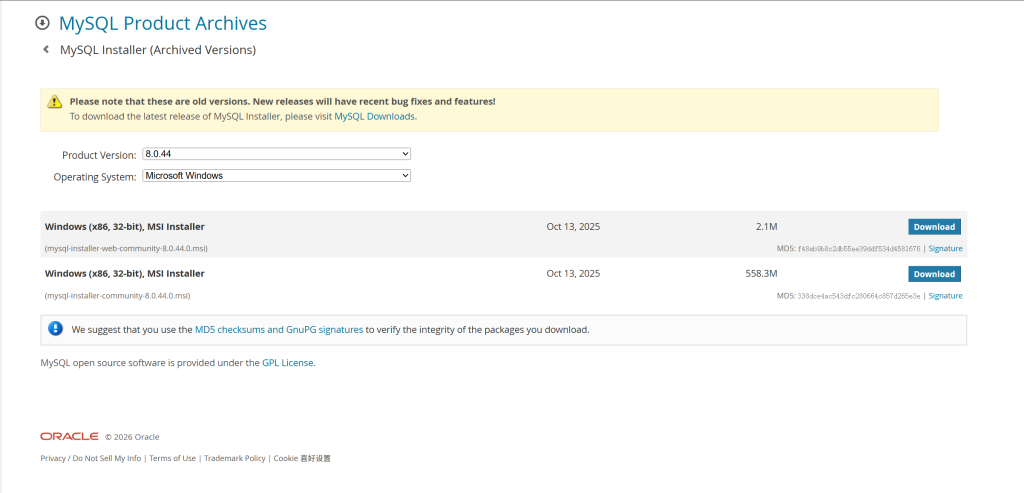
进入安装页面
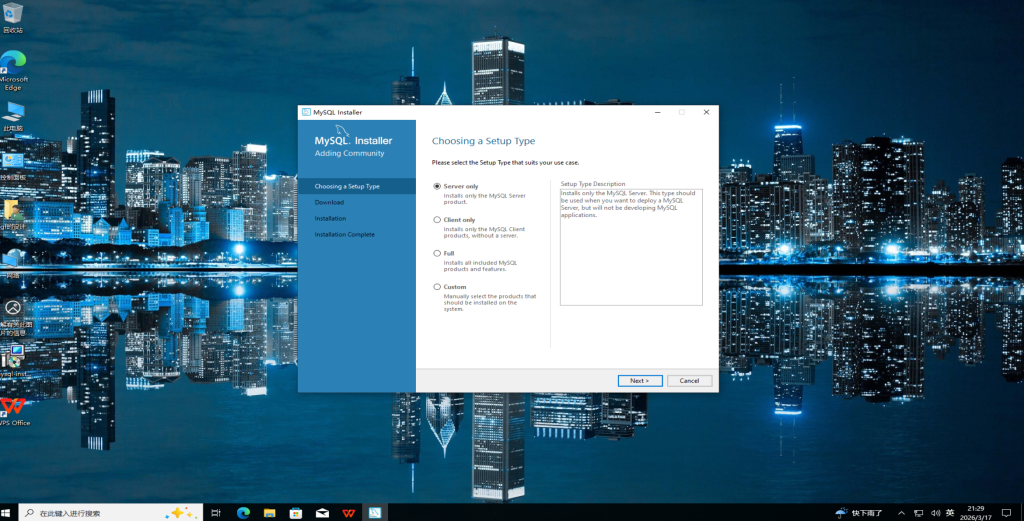
选择Custom,点击next
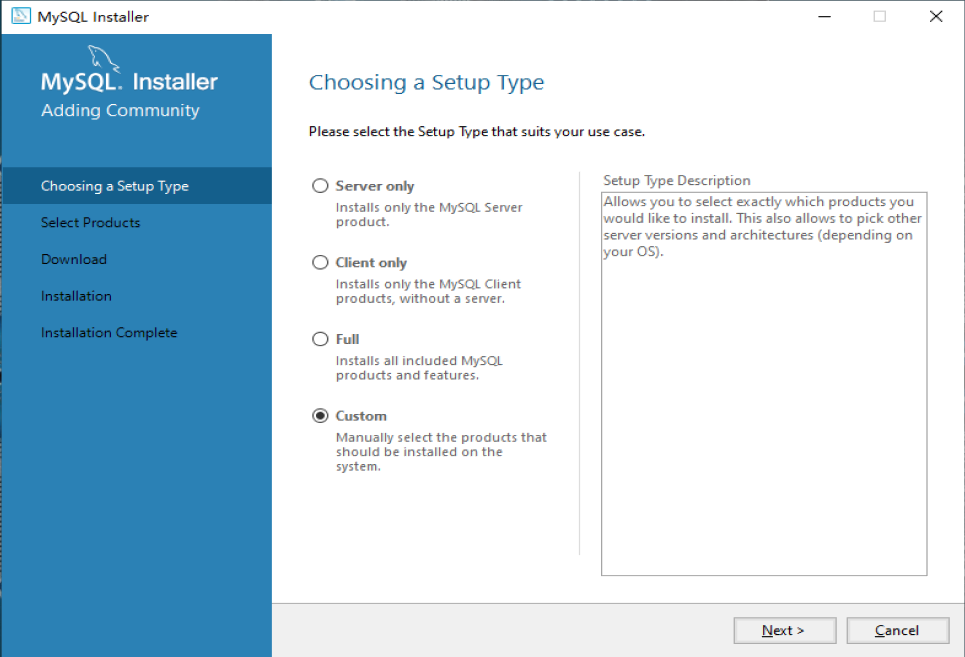
进入以后会发现,需要的组件都没有,如图
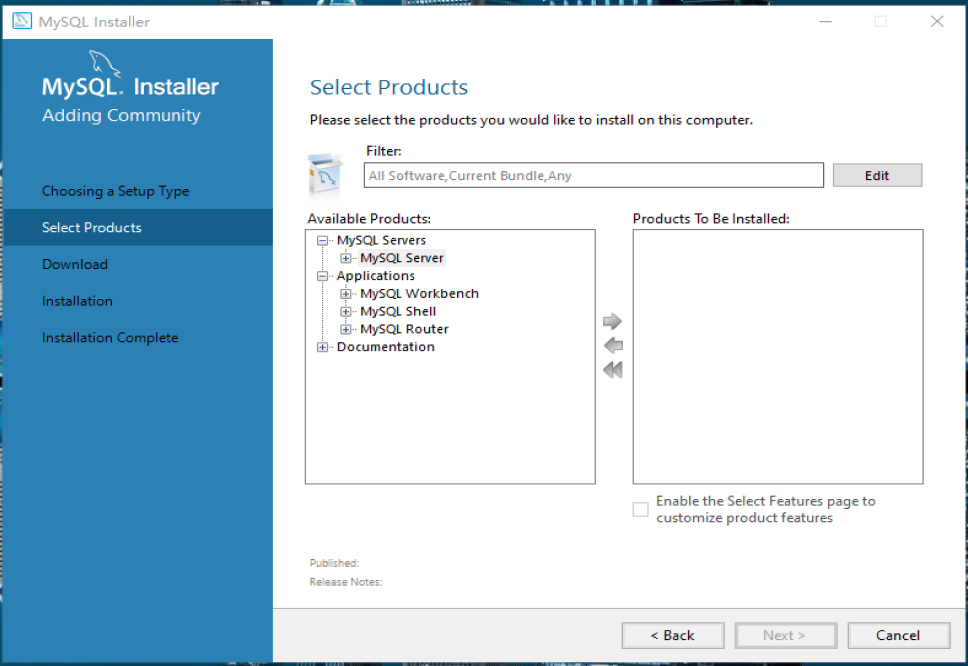
这个时候的话,点击back,选择Full,再点击next,组件就都出现了
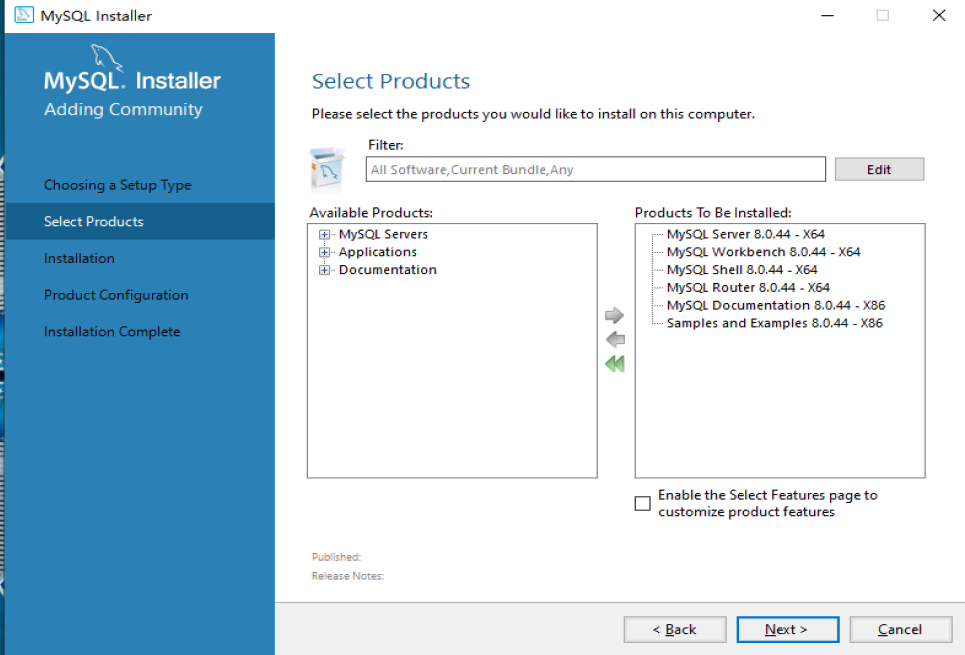
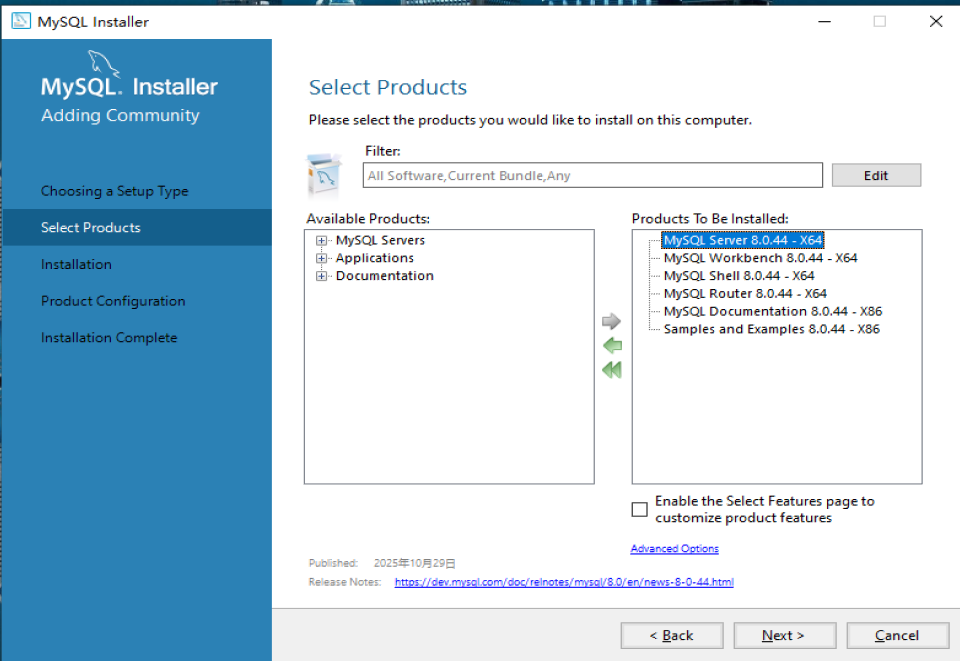
此时点击蓝字 Advanced Options,即可自定义安装目录
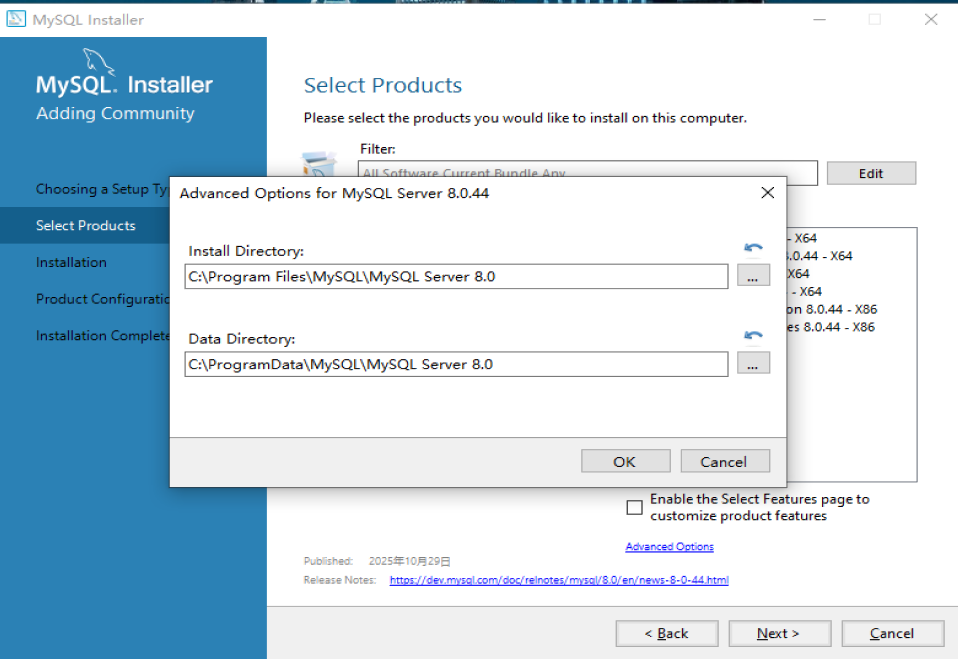
此时点击Next,继续安装
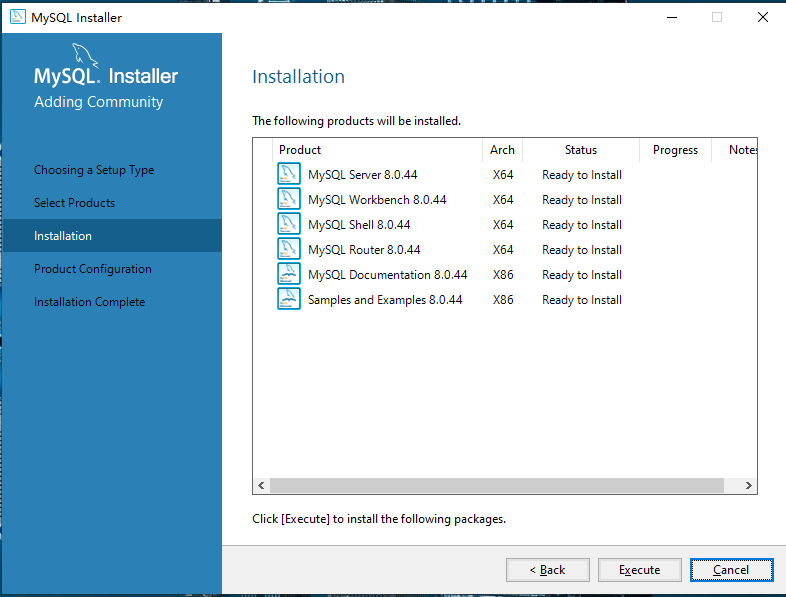
等待安装完成即可,点击next继续
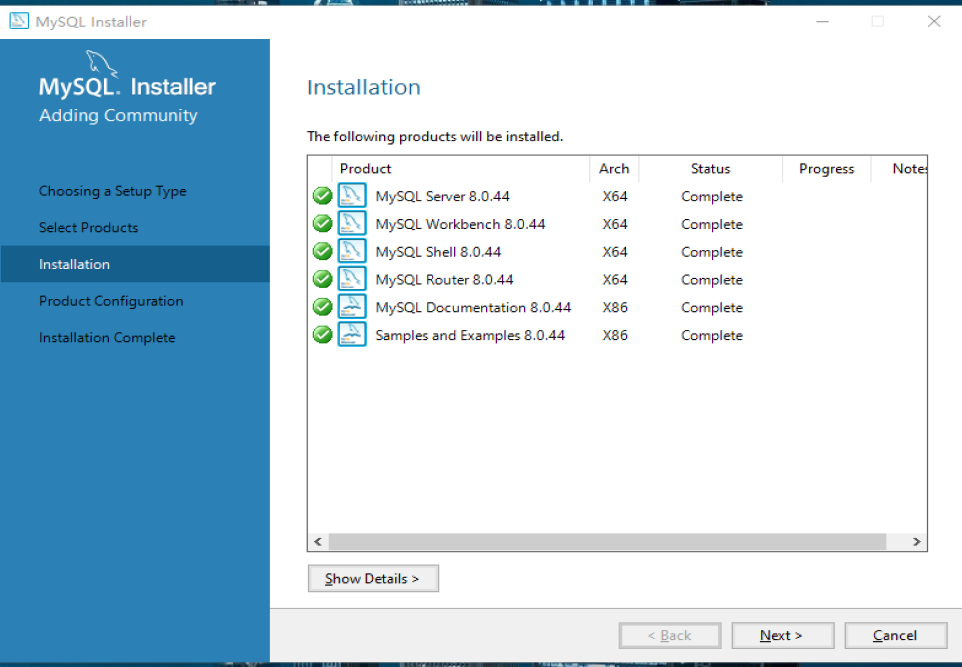
还是next
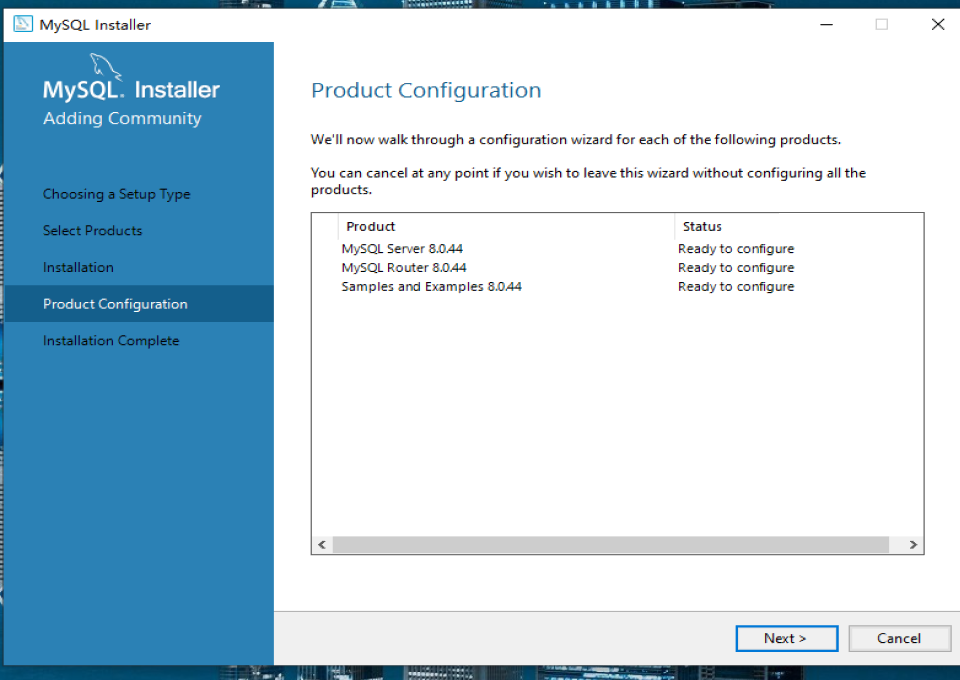
继续next
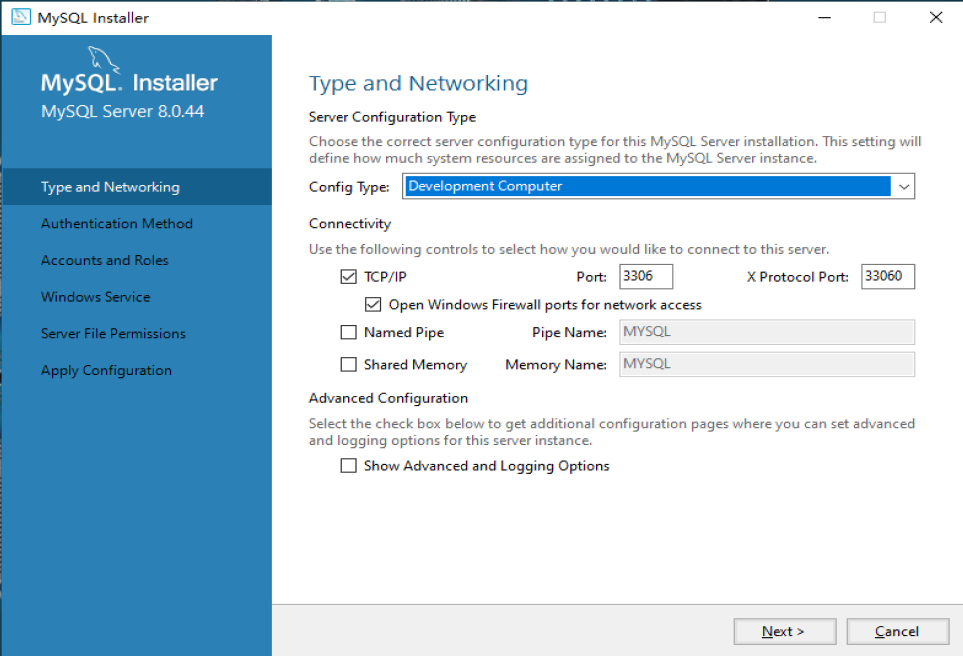
还是next
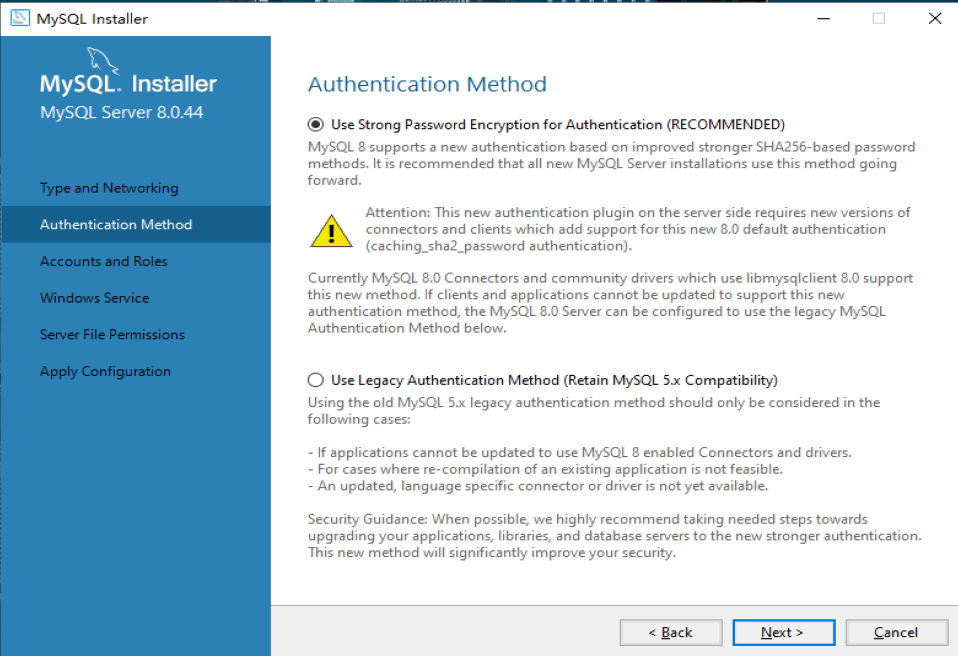
设置密码即可,设置完还是next
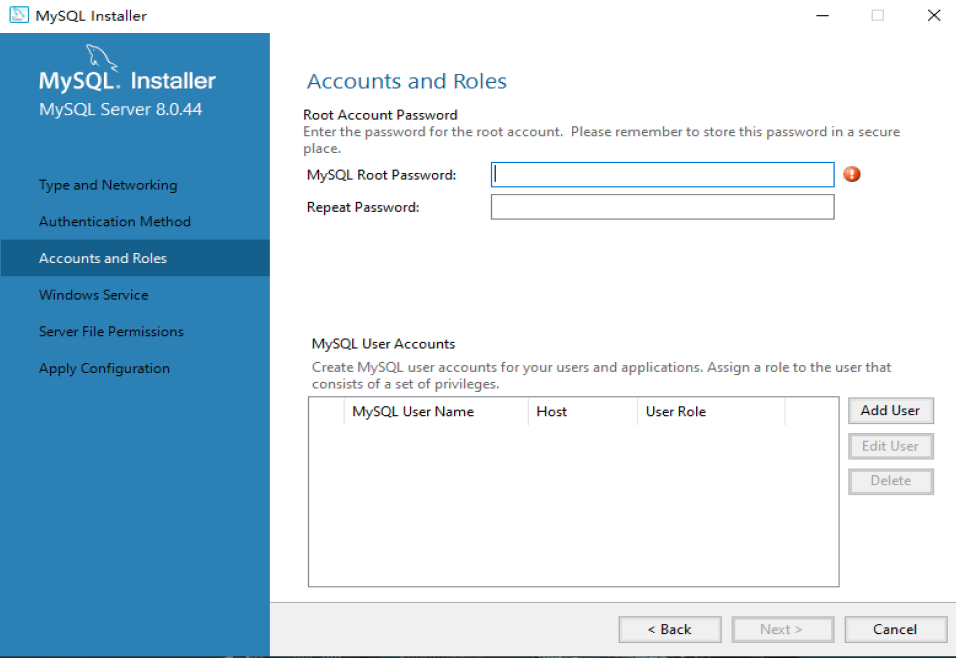
还是next
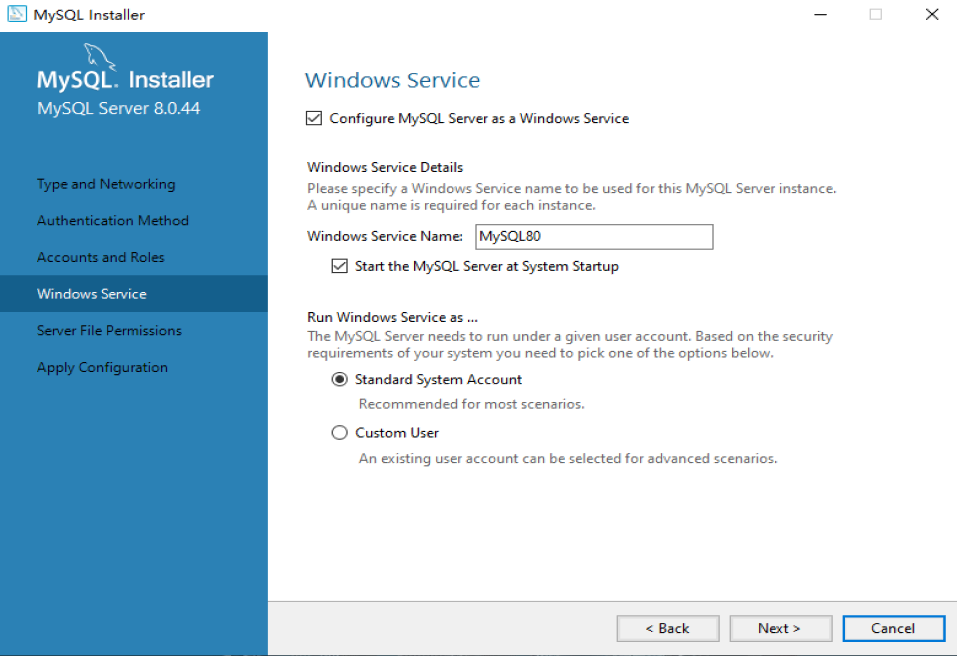
还是next
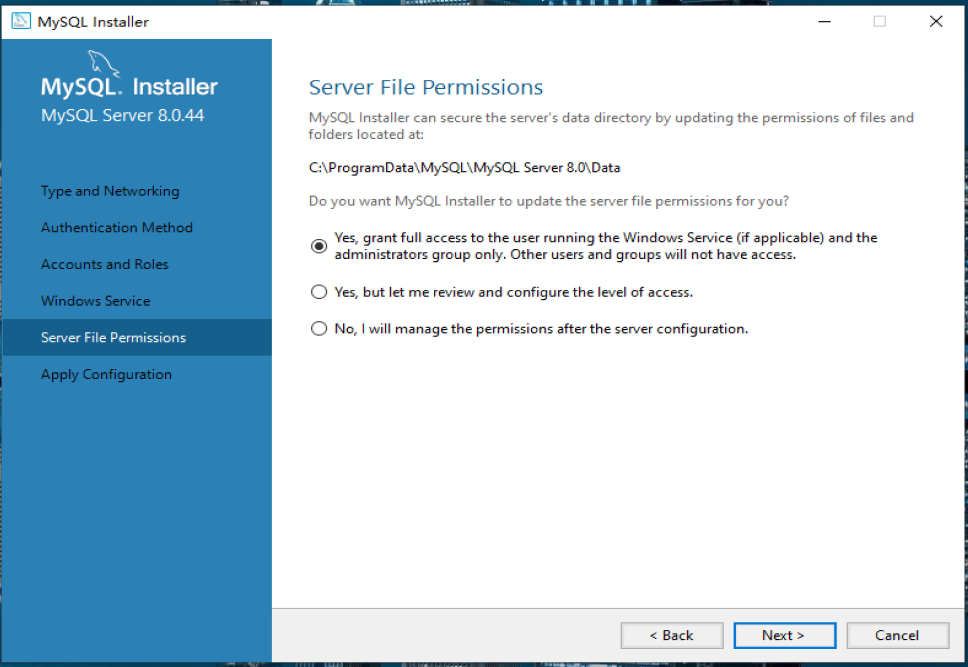
等待安装完成即可
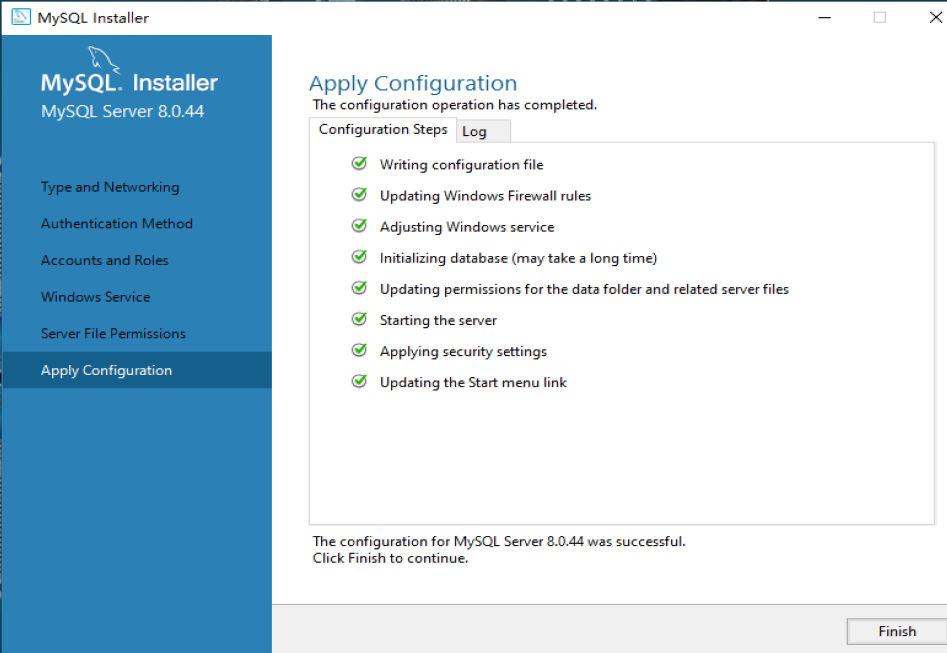
跳到这个页面,点击cancel即可
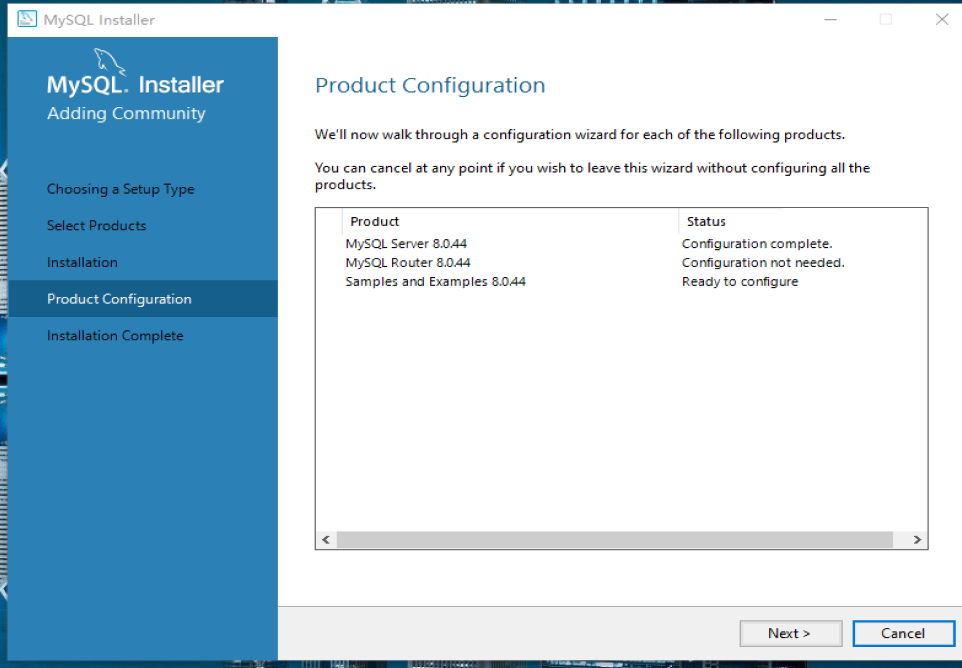
那么这个MySQL就安装完成了,现在试着调用一下
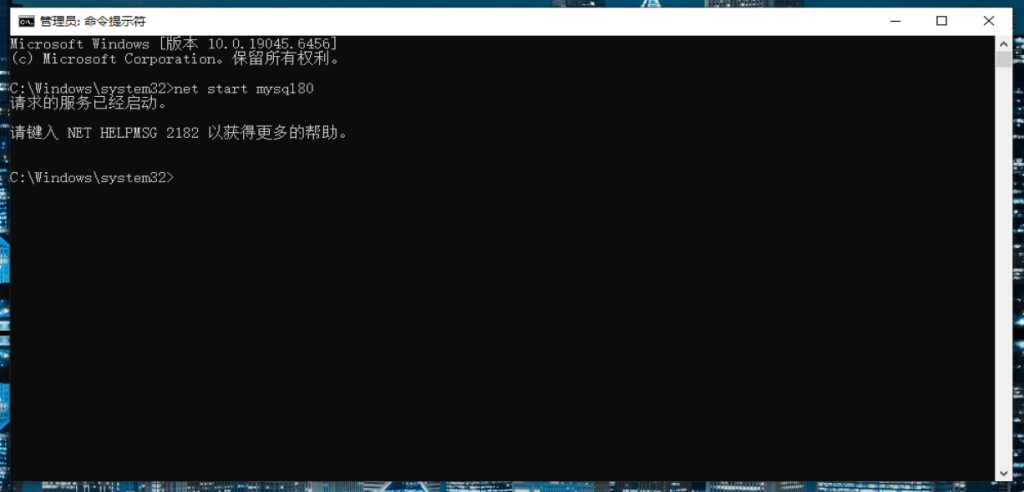
用管理员模式运行cmd,用指令net start mysql80,若显示以下图,即代表安装成功
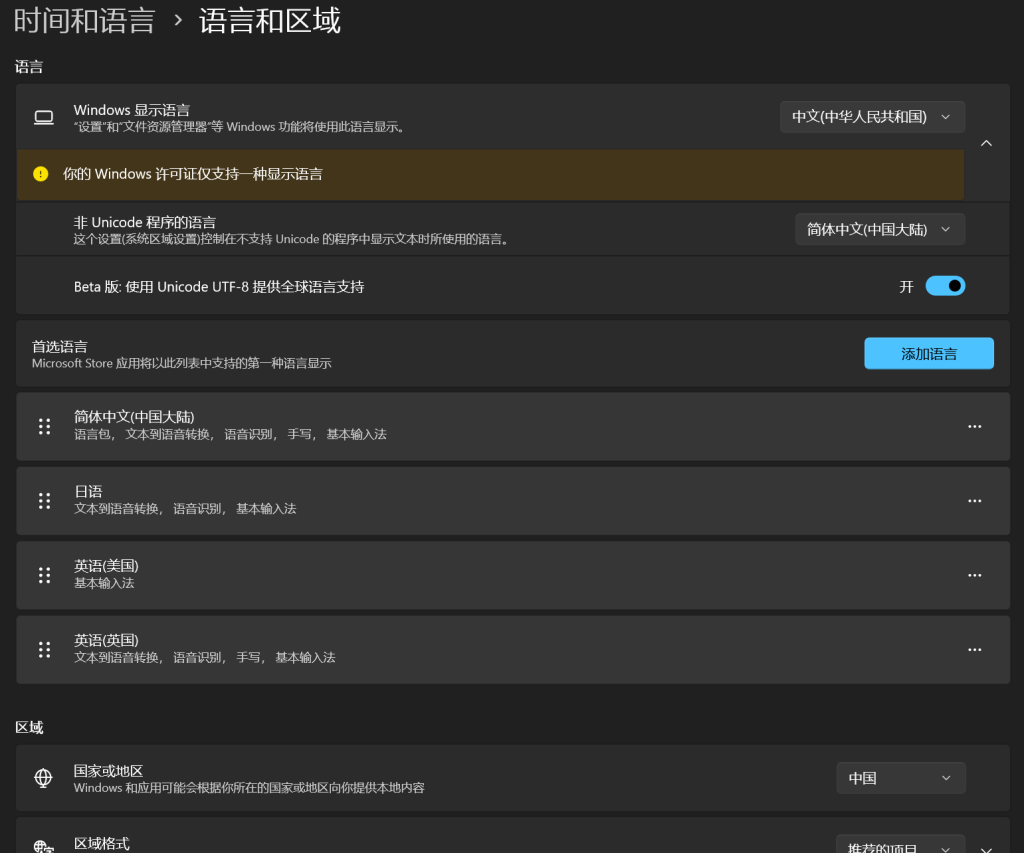
在Windows11中,安装的时候可能会在initialzing database那边报错,此时的话,去时间和语言→语言和区域→Windows显示语言,把Beta 版:使用Unicode UTF-8 提供全球语言支持开启即可

非常棒的教程,点赞